最近、下図のように「次へ」とか「続きへ進むにはこちらを…」といった、記事の流れとは合わない変な広告が出没しています。これらをクリックするとあたかもウイルスに感染したような偽ウイルス警告動画が表示されます。この場合はクリックなどせず閉じてしまいましょう。閉じることができない場合はキーボードで「ALT+F4」或いは「Ctrl+W」などで逃げましょう。或いは「Ctrl+Alt+Del」でタスクマネージャーを立ち上げブラウザを終了させます。
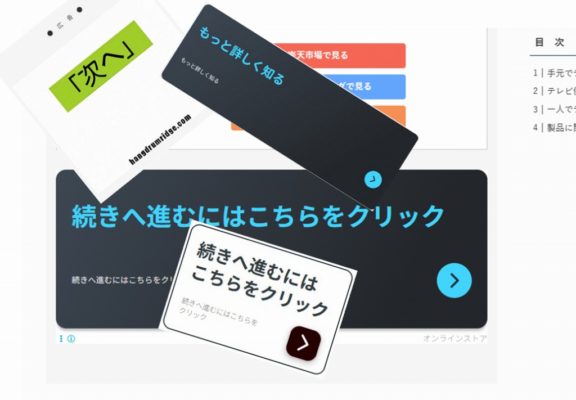
これ自体にはウイルス感染などは無いのですが、別の悪質なサイトに誘導を促すことが害なのです。
当サイトにも不適切な内容が含まれる広告が見られることがあるようですが、当方とは無関係です。不審な警告には従わないでください。
「スピード写真」から「証明写真機」へ
● 大きく改善した画質
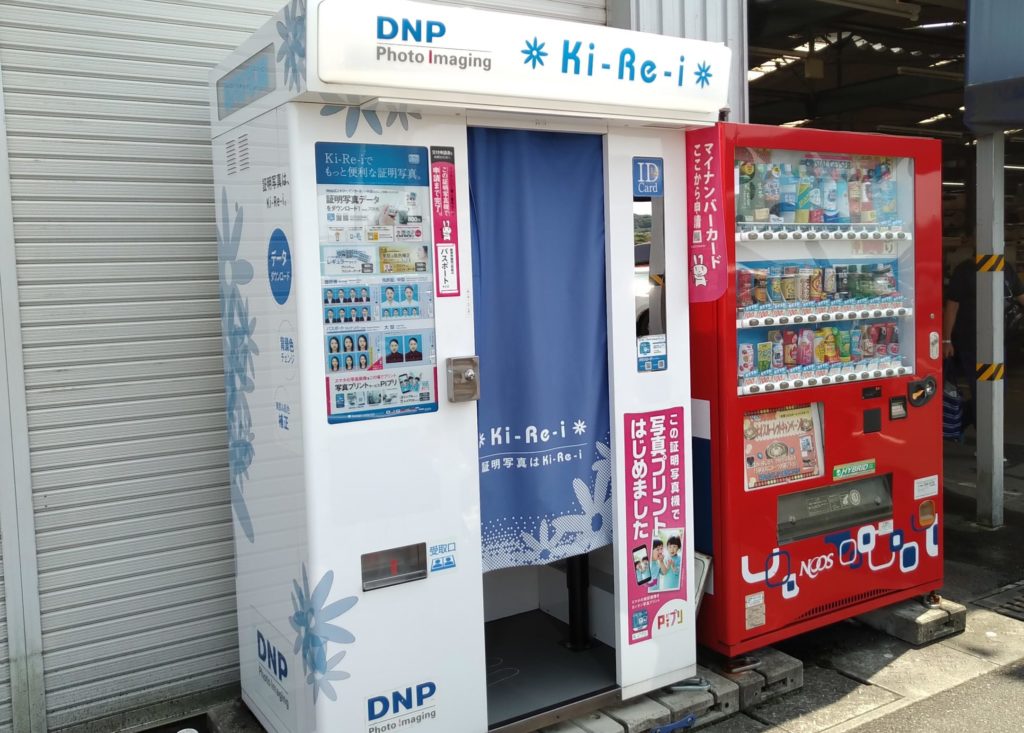
街中でよく見かけるボックス型の証明写真機。インスタントな写真で画質があまりよくないという印象があるかもしれません。
50年以上前にアマチュア無線免許証の申請に使用した写真は、当時「スピード写真」と呼ばれていたこの種の装置で撮ったもので、確かに早い時期に滲みが出ていました。
それでも比較的劣化しにくいといわれる白黒写真なので、その後は現在に至るまで特に劣化はありませんが…。
でも現在の証明写真機はカラーとなり、画質の大幅な向上に加えデジタルデータをオンラインでも利用できるなど大変便利になっています。
● 最大の難関 ボックスへの第一歩?
スーパーやホームセンターの入り口付近にポツンと設置してあることが多い証明写真機。買い物客の目もありなんとなく気恥ずかしいものです。
また店員さんなどいないので、操作の方法は…、途中でわからなくなったら…、支払いは… などといった不安もあるのかもしれません。

使ったことが無ければそう思うかも…。ここでは「証明写真機Ki-Re-i」をもとにご紹介しますね。
撮影からプリントまでの流れ
撮影は音声ガイドに従うだけで簡単に終了します。
心配な方は以下のステップである程度流れを知っておくと安心かもしれません。
「キャンセル」と「戻る」でいつでも取り消したり1つ前に戻れるよ
投稿時から5,6年経っているので若干の変更がみられます(2026.2.9現在)

データが必要なら「Withスマホ」を選択します
音声案内は「次へ」ボタンでスキップ、「戻る」ボタンで再度聞くことができるよ
「Withスマホ」を選択した場合・・・
- 支払方法の選択(現金またはQR決済)
- 「証明写真+データ」または「データのみ」から選択可
- 必要に応じ「美肌&肌色補正」の追加が可
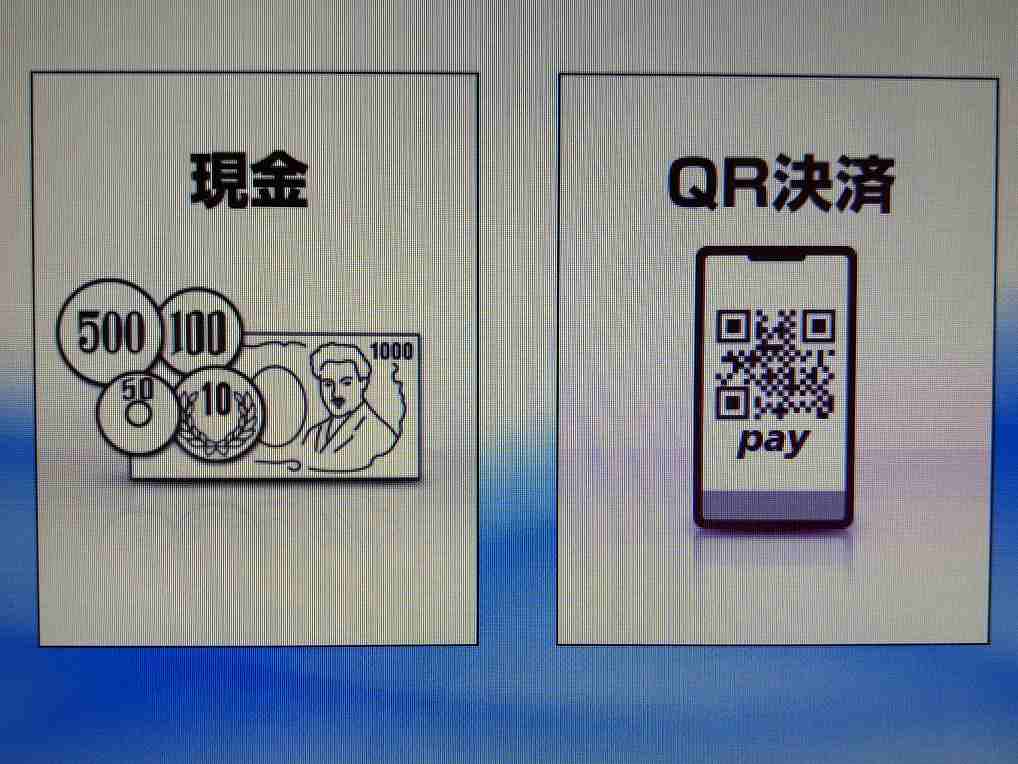


プリントが不要の場合は「データのみ」でOK。データさえ有れば必要な時にいつでも印刷できるよ。
- 現金またはQR決済による支払(最初に指定した方法が表示)
- 白黒写真又はカラー写真の選択
- 種類(履歴書/その他/免許証/中型/大型/パスポート…等々)の選択

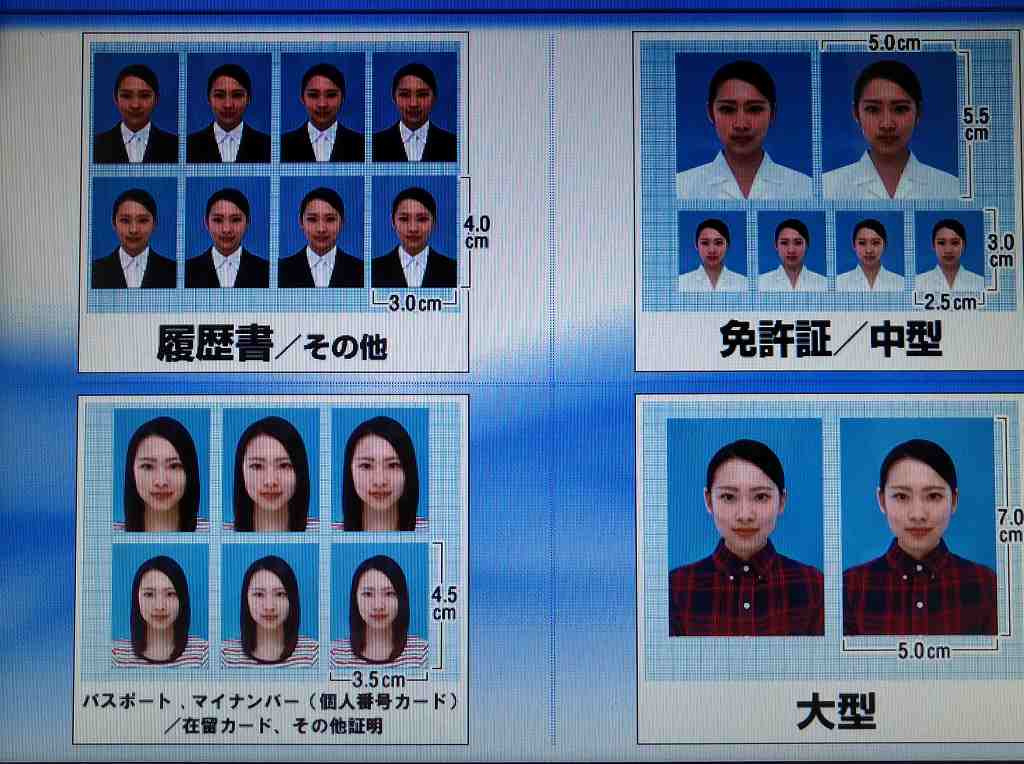

料金投入までは無料だから(当たり前!)試してみたら?
STEP3が終了し、良ければ「撮影」ボタンを押して撮影が始まる。
- 1回の撮影で2枚撮るが、気に入らなければもう1度だけ(さらに2枚)撮り直し可
- 撮影の都度身だしなみ等を確認!
- 2枚(撮り直しをしていれば4枚)の写真から1枚を選択
- 選択した1枚を基に、顔が写真の中央に来るように矢印で位置調整
写真は2枚だけど、撮り直しをした場合は合計4枚の中から選ぶことになるんだ。
顔の位置合わせが終了し「決定」ボタンを押すとデータがアップロードされます。
その後プリントが始まり外の受け皿に出てきます。
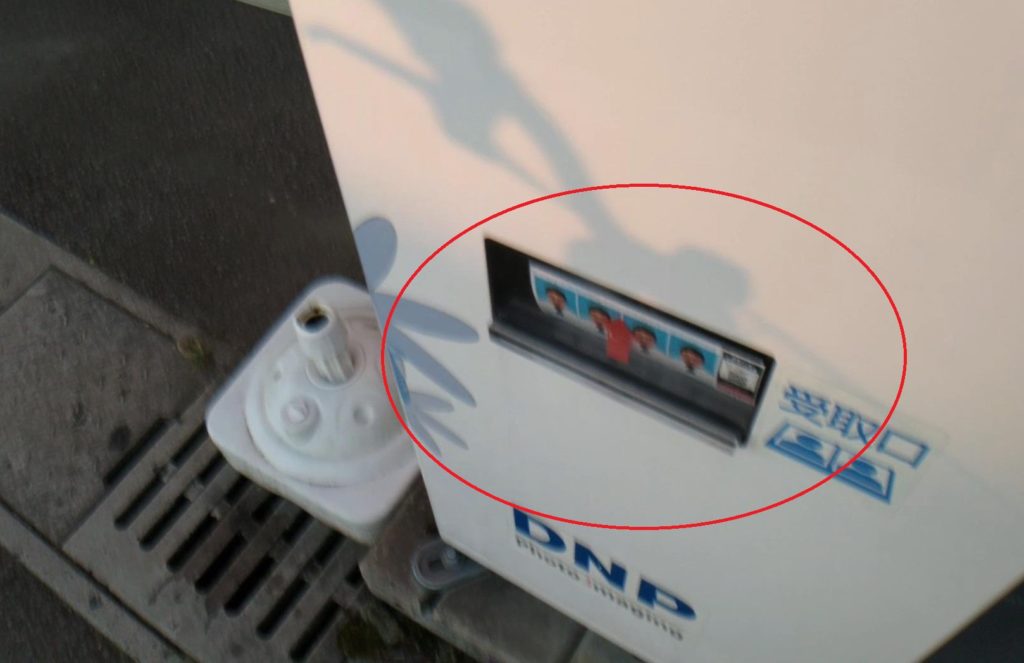
プリントはボックス外の受け皿に出てきます。
プリントには顔写真と共にデータダウンロード用のQRコードとP/Wが印刷されています。
「データのみ」を選択した場合は、QRコードとP/Wだけが印刷されたカードが出てきます。
プリントを受け取ったら終了です。アップロードされたデータは自宅等で(ただし7日以内に)ネット経由でスマホにダウンロードし活用できます。
よくわからなかったという方、実際は音声でていねいに案内してくれるので安心してください。(下の動画でも雰囲気はわかります)
実際に利用した時の状況を、あえて最小限のカットで動画にまとめました。音に注意(動画の長さ:8分53秒)
音声案内が長い場合はスキップしてください。
雰囲気だけ感じてください。実際の操作は音声ガイドに従うだけなのでとても簡単です。
注) 動画作成時の内容であり、料金を含め若干の変更があります(2026.2.9現在)。
エクセレントモードなら美肌補正に加え背景色が選択できるのよ
旅券やマイナンバーは無地で「白」が推奨なのでそのままでいいよ
デジタルデータを利用する
「証明写真+データ」或いは「データのみ」を選択した場合、データは7日以内にアプリを使ってスマホにダウンロードします。
・データさえあれば証明写真機本体はもちろん、自宅パソコン、コンビニのマルチコピー機等で印刷ができます。
・オンライン出願の際はデータをそのまま添付できます。
・履歴書等をパソコンで作成する場合、写真も画像ファイルを貼り付けることで済みます。
(手書き、写真貼付などの指示もありうるので確認してね)。
データがあればいろいろな利用法があるんだ
まずスマホにアプリを入れることから始めよう
● スマホにアプリをインストール
・スマホで App Store 或いは Google Play から「キレイ」で検索してアクセス
・株式会社DNPフォトイメージングジャパンHP(Ki-Re-i)からアクセス
● アプリメニューの説明
下図は Ki-Re-i のトップメニューです。
ここで「証明写真(Withスマホ)」(赤枠)を選択します。
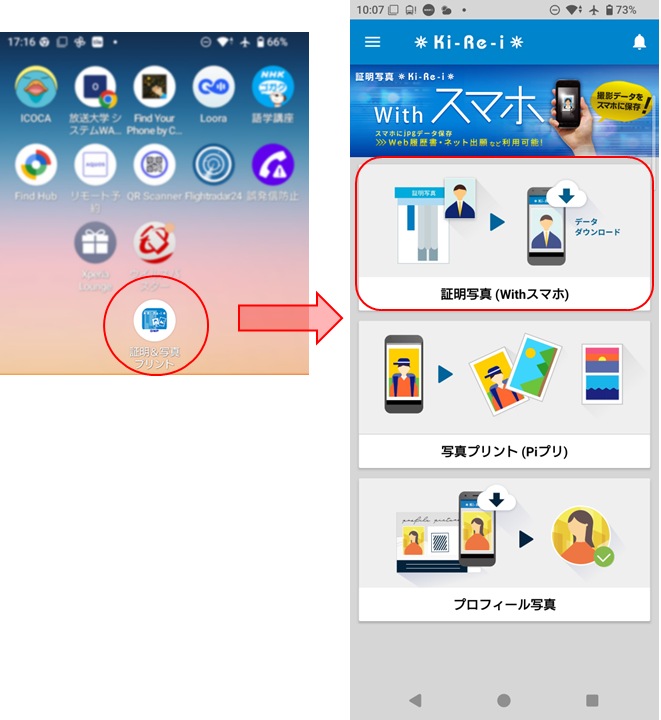
スマホアブリ(証明&写真プリント)のアイコンをタッチするとこの画面になります。
ここで「証明写真(Withスマホ)」をタッチ。
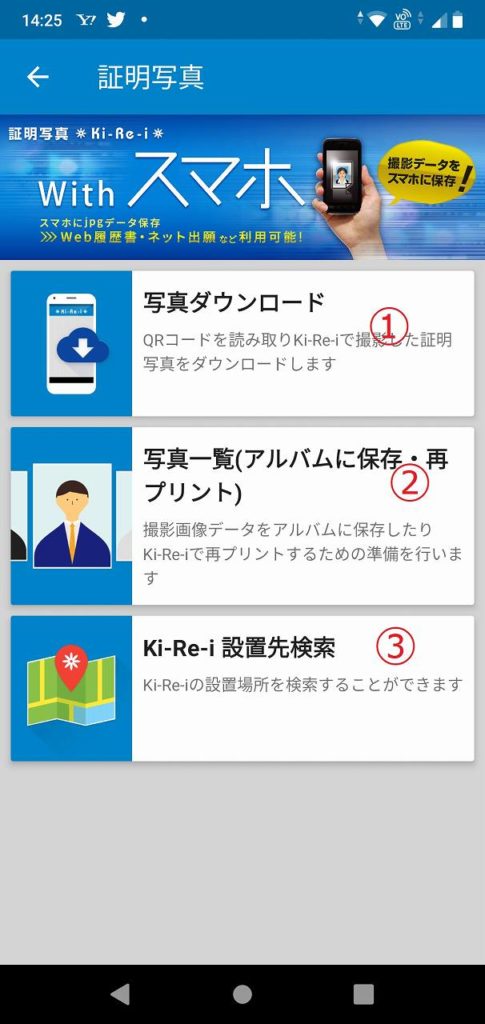
証明写真の画面になりました。3つのメニューの説明です。
① 写真ダウンロード
QRコード読み取り画面が現れる
② 写真一覧(アルバムに保存・再プリント)
アルバムに保存したり再プリントの準備
③ Ki-Re-i 設置先検索
写真機設置場所の検索を行う
出先で再プリントを行う場合などに便利
上記画像で「① 写真ダウンロード」をタップ
取り込めるのは写真撮影後7日以内だから注意してね
● データダウンロードの手順
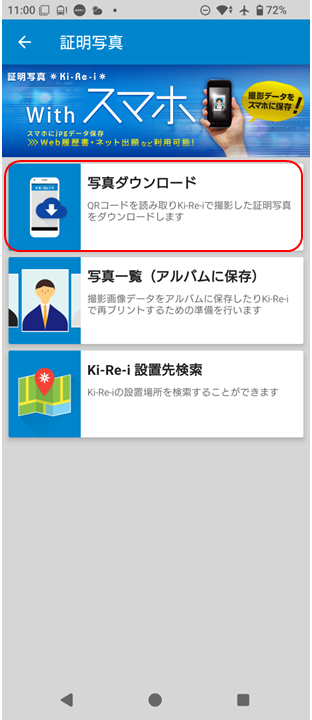
アプリのトップメニューから「証明写真(Withスマホ)」を選択してタップするとこの画面になる
ここで「写真ダウンロード」をタップするとQRコード読み取り画面になる
QRコード読み取りの枠を台紙のQRコードに合わせる
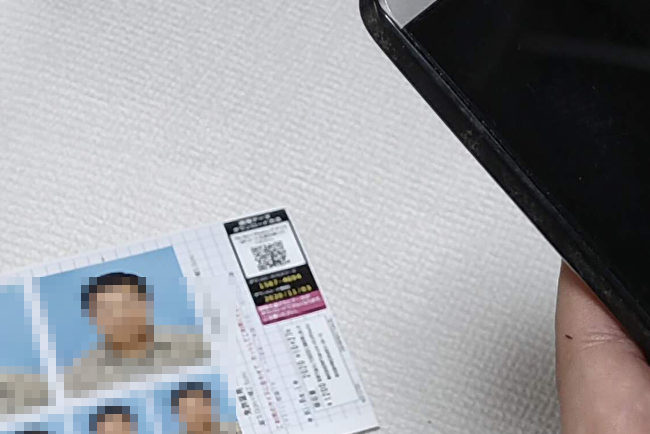
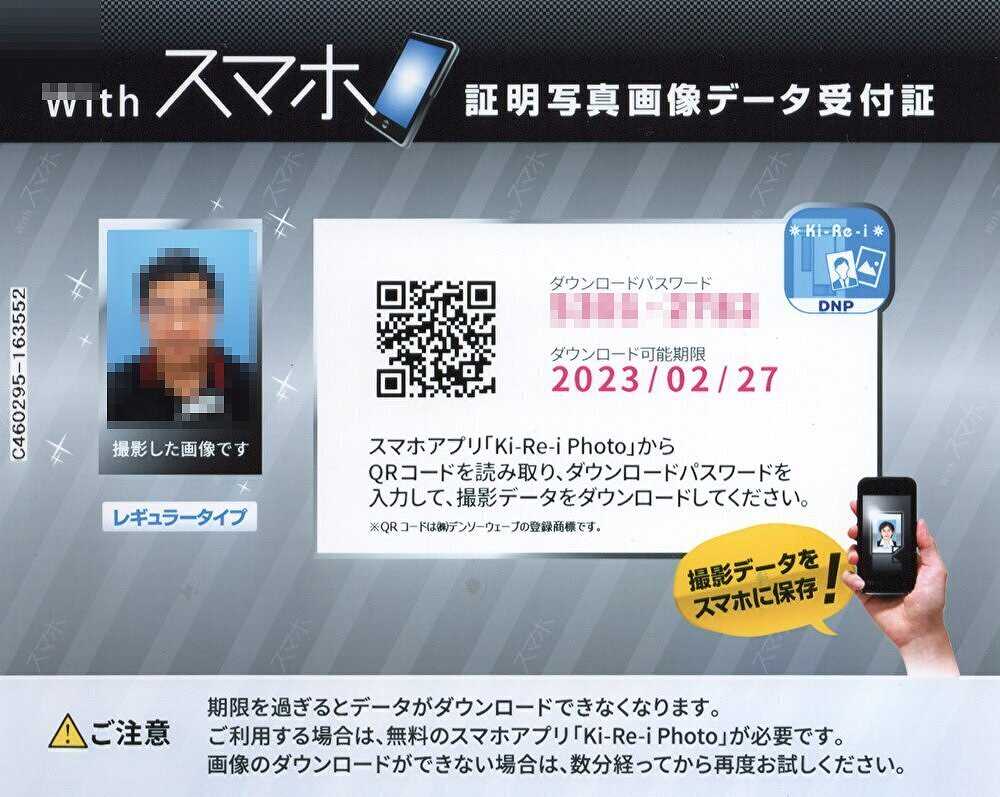
QRコードはプリントの片隅にあります。スマホ画面の「コード読み取り枠」をQRコードに向けます。
読み取りが完了すると自動的に次のパスワード入力画面になります。
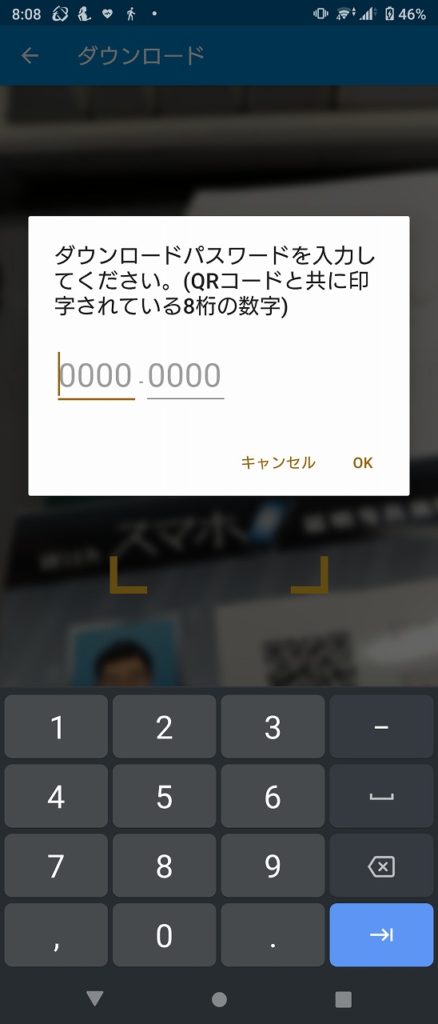
QRコード読み取りが完了すると自動的にパスワード入力画面がポップアップで表示されます。
プリントに記載されているダウンロードパスワード(8桁)を入力します。
ダウンロードされた撮影データはアプリのTOP画面の{写真一覧(アルバムに保存/再プリント)」をタッチすると「写真一覧」に表示されます。
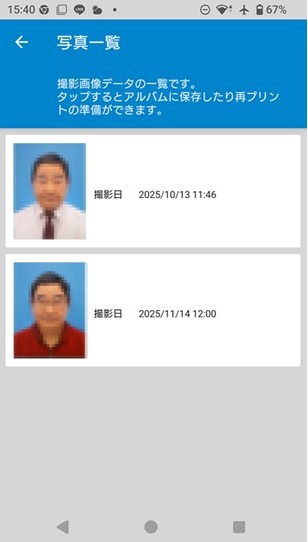
ダウンロードされた写真はこの一覧に表示されます。(削除もこの画面で行う)
ダウンロードされたデータはそのままスマホで保管できます。
このデータはパソコンやクラウド或いはCD等にもコピーしておいた方がいいでしょう。
取り込んだデータは別の媒体にも保存しておけば、使いみちはたくさんあるよ
再プリント(焼き増し)について
この写真データが有れば、証明写真機だけではなくコンビニや自宅での印刷が可能です。オンラインでの申請等にも利用できます。
1 証明写真機で再プリントする場合
① アプリの写真一覧から必要な写真を呼び出します。
② 写真下の「Ki-Re-iで再プリント」をタップすると画像データがアップロードされ、再プリントコードとQRコードが表示されます。
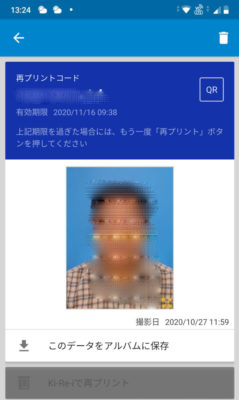
③ 証明写真機本体に再プリントコードを入力するかQRコードをかざします。
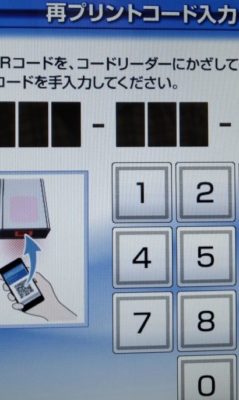
プリントは通常の撮影時と同様、外の受け皿に出てきます。
証明写真機のあるところまで行くのがネックかな
2 コンビニでプリントする
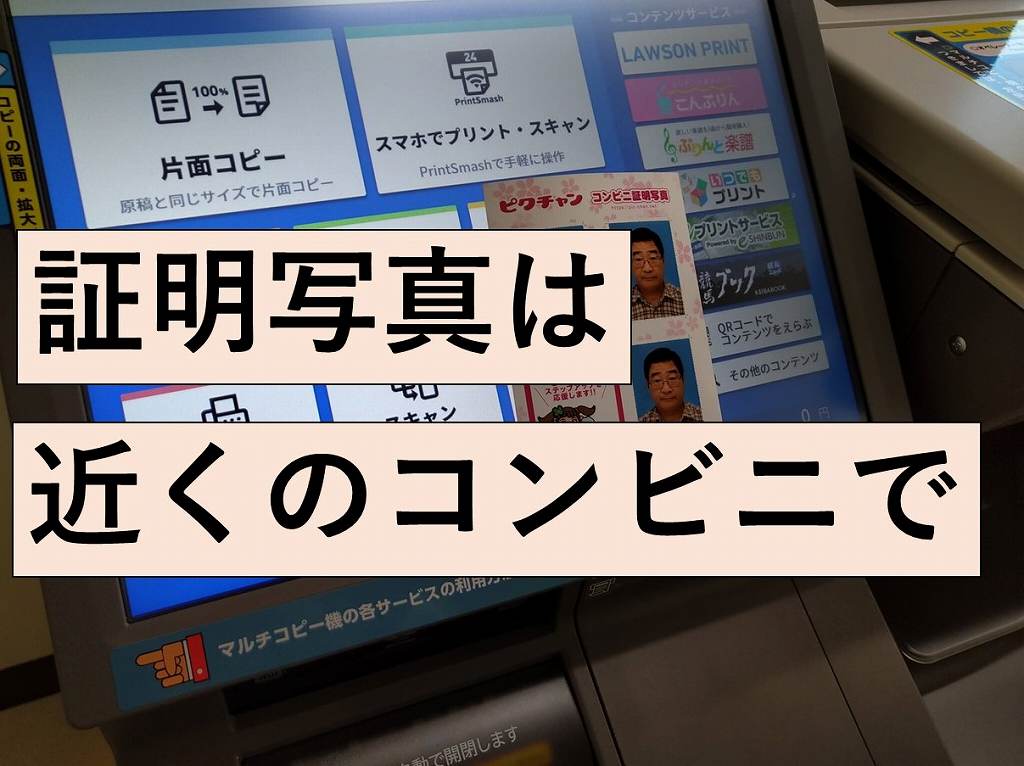
スマホ(パソコンも可)から直接コンビニ証明写真サービス(例えばピクチャンなど)のサーバーにデータを送り、最寄りのコンビニ店にあるマルチプリンタで印刷するものです。
証明写真機よりコンビニの数は圧倒的に多いから便利だよ
3 自宅のパソコンで印刷
この写真データを利用してご自宅での印刷も可能ですが、上質な写真印刷用紙を使っても必要とする枚数は一般的にわずかであることなどから無駄が多いものです。
またそれ以前に必要なサイズで印刷するのは結構大変。専用のソフトもありますが・・・。
コストと手間を考慮してより良い方法をとりましょう。
証明写真の撮影とプリント、あるいは焼き増しについてのご説明はここまで
オンラインでデータを利用
ネットで行うオンライン申請で、画像もデータファイルとして一緒に送信することができます。
印刷物ではなくデジタルデータがあれば良いというのは、ネット時代ならではですね。
パスポート用写真は規格が厳格
● パスポートは国際的身分証明書
最近、初めて自宅のパソコンを使いマイナポータルから旅券申請を行いました。(2025.10)
写真は証明写真機で撮ったデータを利用し、手数料の支払いはオンラインによるカード決済でした。
ただし受取だけは市役所等の窓口へ出向かなければなりません。
これまでは申請、受取とも県庁や交流センターなどへ出かけておりましたので、ずいぶんと簡単になりました。
● パスポート申請時の注意事項
パスポート用写真はルールから外れていると書類不備とされ、二度手間になってしまいます。
特に注意を要する点として
- カラーコンタクト、縁が太すぎる眼鏡はNG
- 髪や衣服で顔の一部(特に目や輪郭など)が隠れないこと
- 眼鏡の縁が目にかかっていたり、レンズが反射していないこと
(眼鏡は外すことが奨励されている) - 服装は背景(一般に白)と同化しないように濃い目の色が望ましい
・
レンズの反射が気になるなら、眼鏡はレンズを外して縁だけにすればいいよ。
この場合でも縁が目にかからないようにね。
撮り直しを入れると2回まで撮影ができるから、ゆっくり落ち着いて身だしなみの確認をしましょう。
証明写真機利用時に注意すべきこと
くどいようだけどもう一度書くね
● 身だしなみの点検は自分で
既述の通り証明写真機と写真館との一番大きな違いは、被写体である自分の身だしなみや姿勢等について、第三者からの助言が無いことです。
カメラをまっすぐに見つめ口角を少し上げます。口は若干横に引っ張るように力を入れると口角が上がり、元気に見えます。
その他、次に掲げる事項について留意しましょう。
● 前髪が目にかかると暗い印象になる(旅券申請時注意)
● 顎(あご)が上がると生意気に見えてしまいがち
● 猫背は老けて見えるので気をつける
● 肩の高さが違うと不健康に見える
(片方の肩が下がらないこと)
● 眼鏡の縁が目にかからないこと(旅券申請時注意)
● 眼鏡に周囲が反射しないこと
(旅券申請の場合は眼鏡をはずした方がいい)
● 背景に溶け込まないように服装は少し濃い目のもの
● ポートレートではないので正面を向き目は開き口は閉じ無表情。
● 撮影時のボックス内の照明について
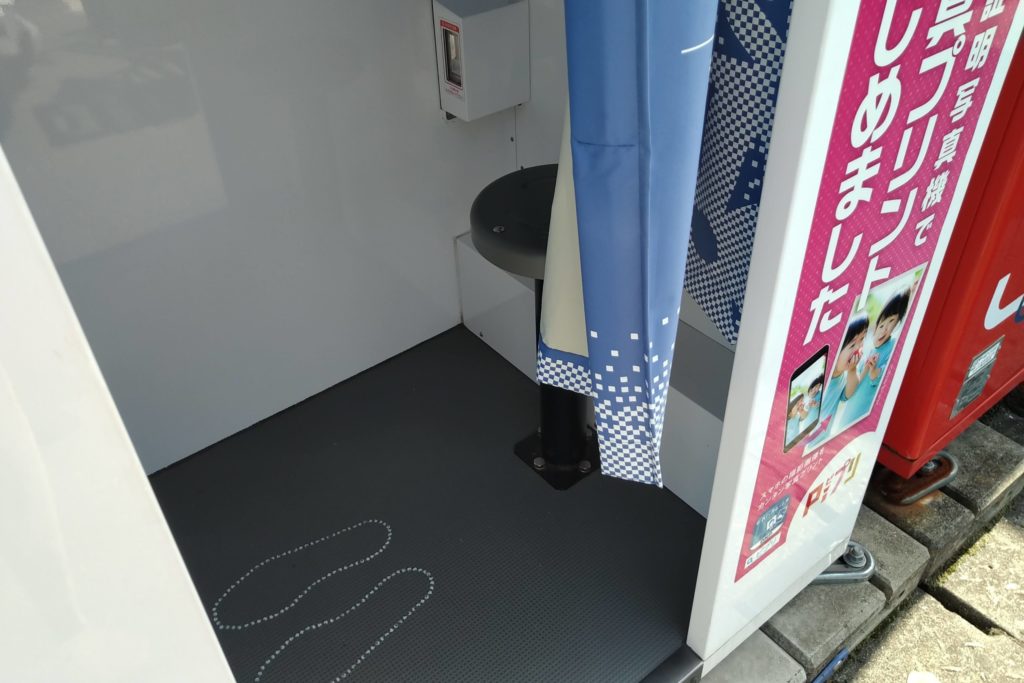
撮影時は外の光が直接入らないようにカーテンはしっかり引きます。
その他注意事項が音声で流れます
基本的にボックス内は照明が工夫されていて影ができにくいようになっています。
その他
最近の証明写真機の特徴
ではあらためて最近の証明写真機の特徴について触れると…、
●「美肌効果」や「美白効果」処理というのがある 男性向けもある
● さらに「美人スーパー」というものもある
● エクセレントモードなら背景色も変えられる
● デジタルデータの提供がある
● 多言語による音声案内(日本語、英語、中国語、韓国語ほか)がある。
というように進化しています。若干オプション料金がかかる場合もありますが。
Ki-Re-i の設置場所はネットで検索できるわ
営業時間と料金について
● 営業時間
通常24時間営業なのですが、屋内店舗に設置してある場合は店の営業時間に制約されます。
また屋外設置の場合でも営業時間外は敷地入場が制限される場合も当然利用できません。
● 料金
Ki-Re-i の場合、
プリント+データで 1,500円
データのみの場合は 1,000円
美肌&肌色補正などは\100の追加料金が発生します。
履歴書貼付用のサイズですと1シート当たり6~8枚収まるので、1枚当たりでは手ごろな価格でしょう。
証明写真機 Q&A
記事内で既に記述しているものもありますが、ここで想定できる疑問点等について記載します。
(おわり)
- 広 告 -


● こんな記事もあります ●