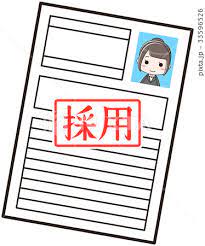
コンビニ証明写真とは?
● コンビニで写真を撮るわけではない
コンビニへ行くと「コンビニ証明写真」というのをよく目にします。
スマホやデジカメで撮った写真をWeb上で用途に応じたサイズを選択しコンビニのマルチコピー機でプリントアウトするものです。
コンビニ証明写真の利用にあたって
- アプリのダウンロードやインストールは不要
- ユーザーIDやパスワードの登録も不要
- 支払いはマルチコピー機で支払うのでクレジットカード等も不要
- 予約番号を受けるためのメルアドの登録のみ必要
● 準備は自宅等で済ませ、プリントだけコンビニでおこなう

ここでは代表的なサービスである「ピクチャン」を例にご紹介します。
この記事ではパソコン画面とピクチャンのスマホアプリ画面が混在しますが、内容はほとんど同じです。ご了承ください。
コンビニ証明写真の利用方法
(1) ピクチャンのサイトにアクセス
スマホアプリまたはパソコンからピクチャンサイトに接続します。
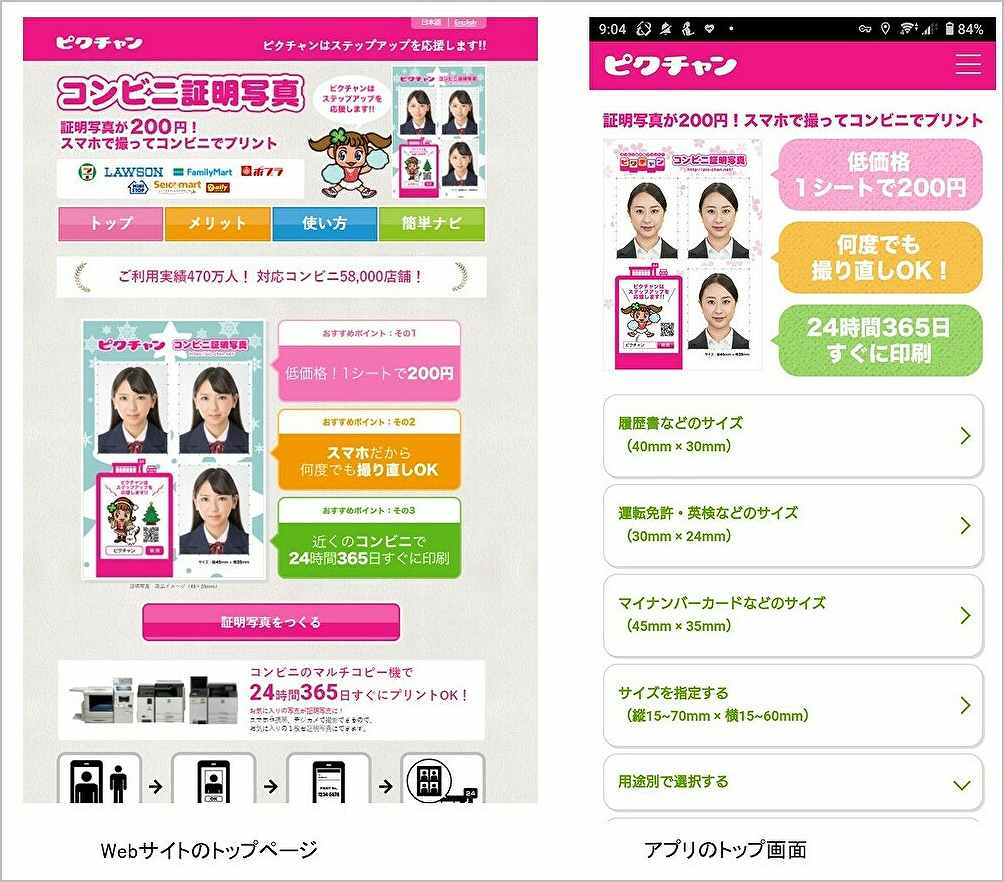
(2) 写真のサイズを選択
まず必要とする証明写真のサイズを選びます。ミリ単位での指定や用途別から選択することもできます。(以下パソコンによるWebサイトの画面です)
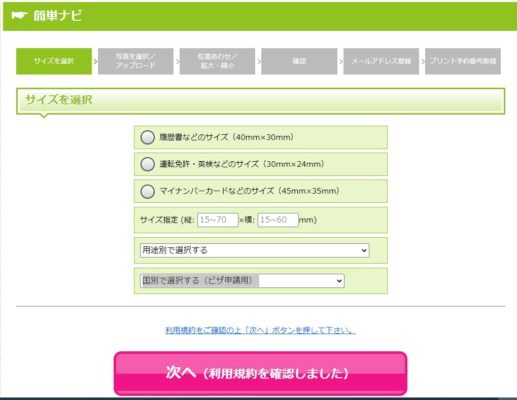
サイズを選択し「次へ(利用規約を確認しました)」をクリック。
(3) 写真を選択しアップロード
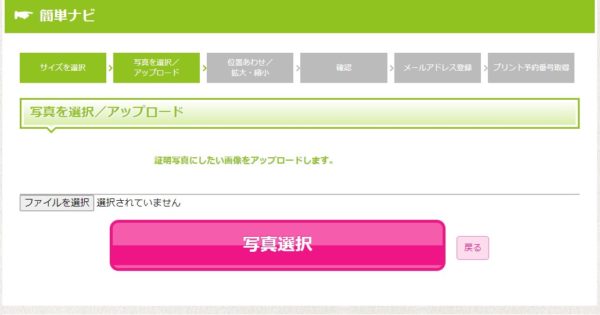
今回使用する写真のファイルを選択し取り込みます。
スマホで撮った写真ならデータは既にスマホに入っていますね。パソコンの場合はファイルの格納場所を確認しておきましょう。
(4) 取り込まれた写真が表示される
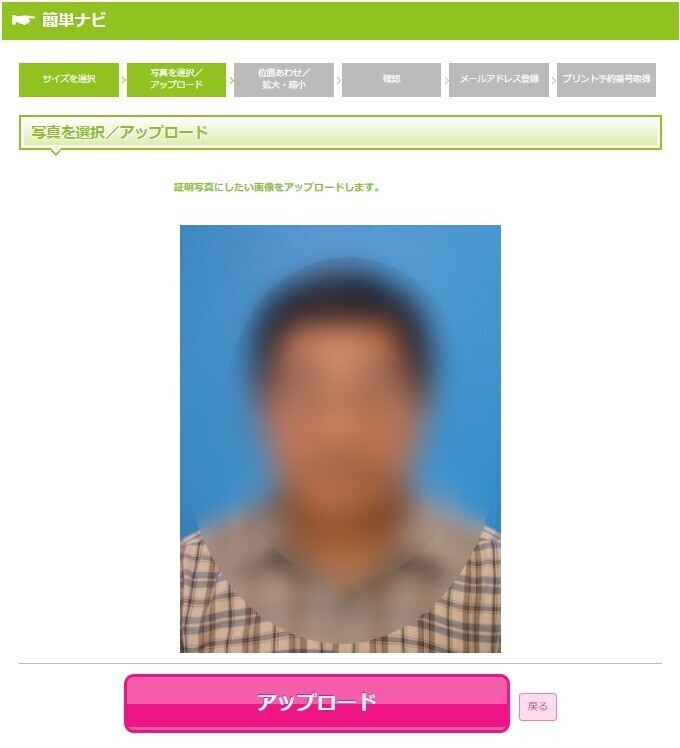
選択した写真が取り込まれ表示されます。
写真に間違いがないことを確認したら「アップロード」します。
(スマホでは「次へ」)
(5) 位置合わせ/拡大・縮小
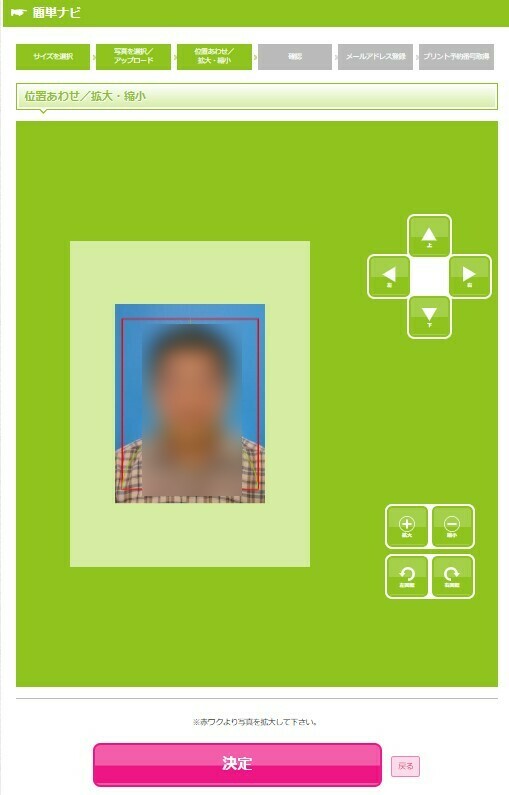
今アップロードした写真について設定します。
まず「位置合わせ/拡大・縮小」の画面が出るので、顔が写真の中央に来るように調整します。
写真館や証明写真機のデータの場合はすでに調整済のはずなので、問題なければそのまま「決定」をクリックします。
(6) プリントのプレビューを確認
このようにプリントされるんだね。
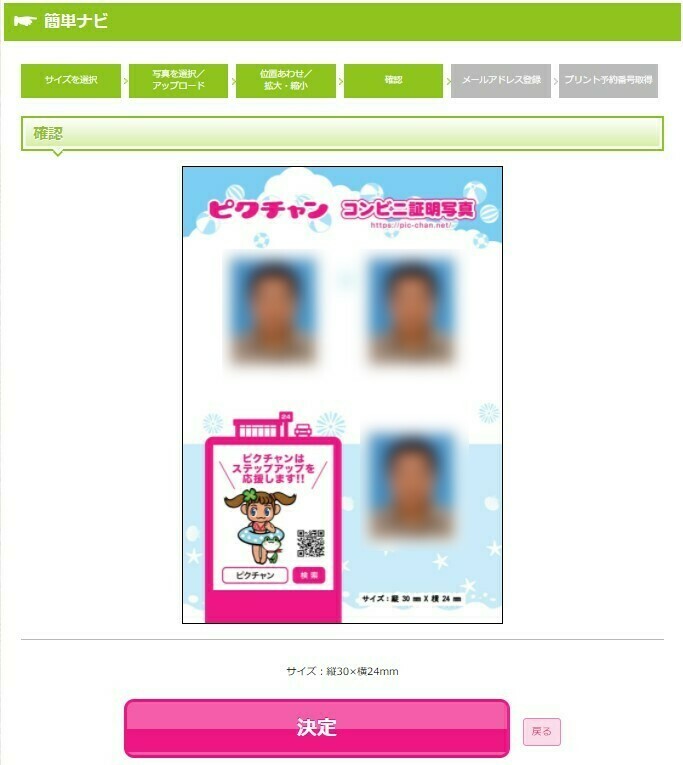
これで良ければ「決定」を押します。続いてメルアドを登録します。
(7) メルアドを登録
予約番号を受け取るためにメルアドを登録します。
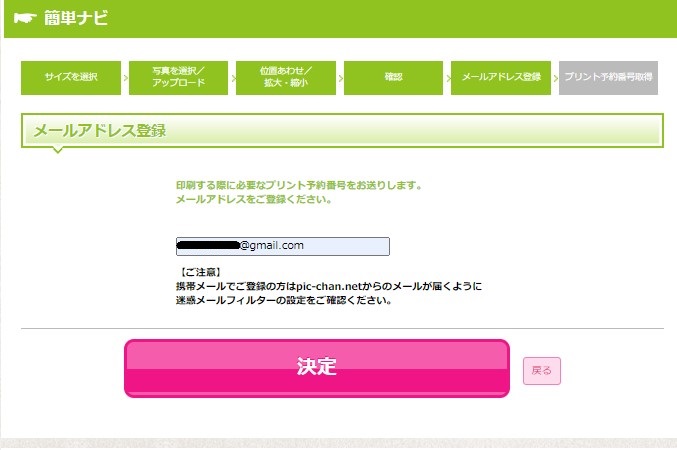
(8) プリント予約番号受取り
プリント予約番号はメールの他に下の図のように画面にも表示されます。
予約番号が発行されますが課金はされません。
予約番号は利用するコンビニごと或いはサービスごとに異なります。
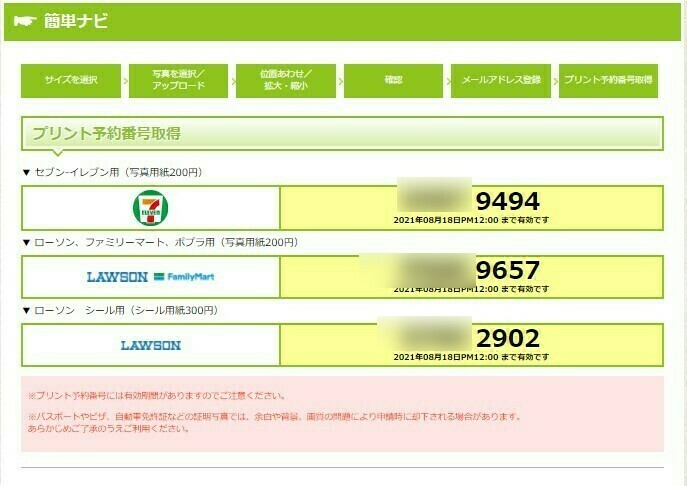
印刷前の作業はこれで終了です。ここまでは自宅等で作業ができます。
ここまでは無料だよ。練習してみませんか?
(9) コンビニ設置のマルチコピー機で印刷
「プリント予約番号」をメモしてコンビニの店舗へ行きます。(店内のマルチコピー機はメニューが多いので注意)
指示に従って「プリント予約番号」を入力します。
証明写真機よりもはるかに店舗数の多いコンビニでプリントできるのですから、その便利さはお分かりになると思います(どこのコンビニでもOKですが、一部対応していないところもあります)。
マルチプリンタの操作中に料金支払いの案内が表示されます。
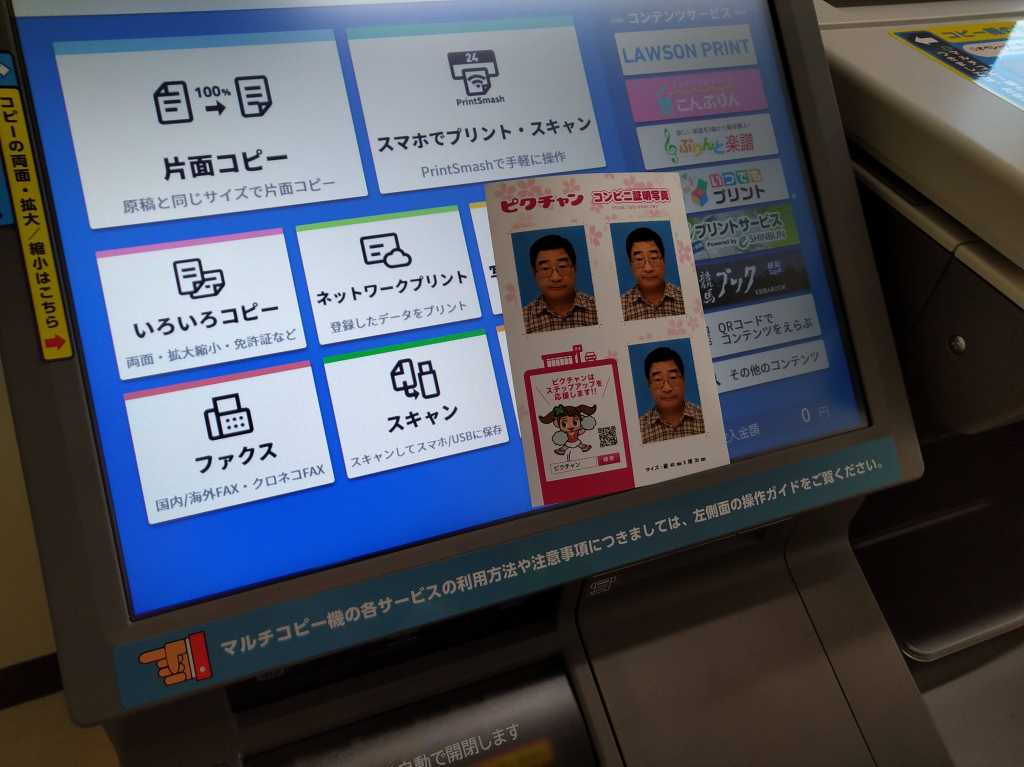
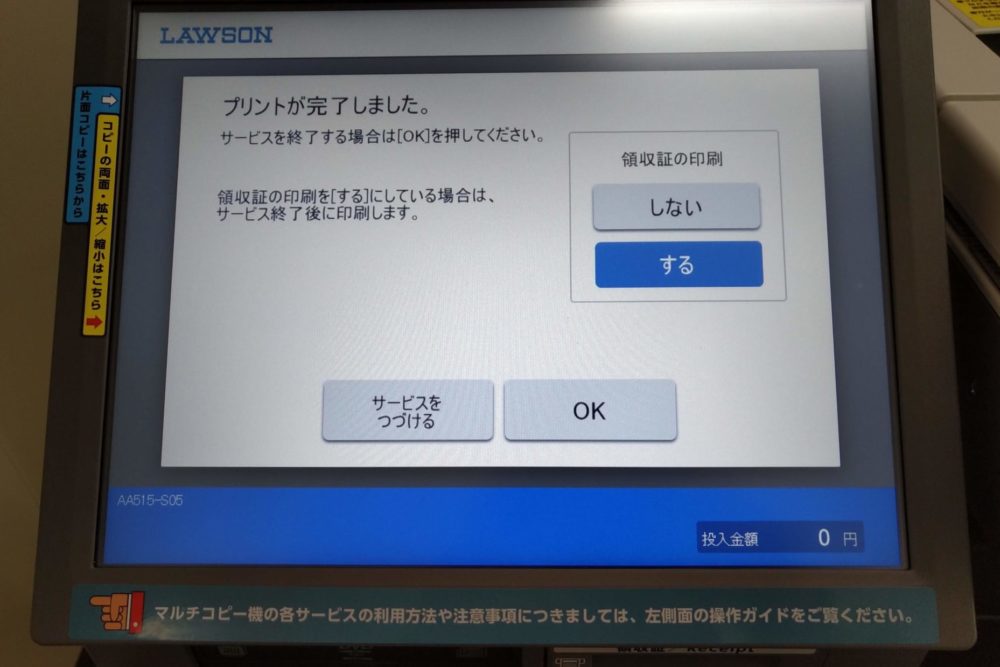
出張先のコンビニでも印刷できるよ
出てきたプリントを受け取って終了。ここまで店員と話をすることもありません。すべて完全セルフ。
その他
自撮りは意外にむずかしい
少なくとも証明写真に使用するのであれば自撮り棒は避けましょう。専用のスマホホルダーを三脚に取り付けて、リモコン或いはセルフタイマーを利用すべきです。
撮影は友人などにお願いした方が間違いがありません。髪の乱れやネクタイの曲がり、無精ひげなども点検してもらいましょう。
また光の影や背景については、それなりの機材などが必要になることもあります。無ければ膝の上に白いタオルや紙を広げるなどの工夫も効果があります。
なお、ピクチャンでは背景の処理ができません。AIを使って背景を無地にしてくれるサービスもどこかで見たような気がしますが。
あとは身だしなみや撮影の際の姿勢、傾き、顔の表情(口角を上げるなど)に注意します。
あとがき
プリントは 1シートに写真3枚で200円でした。(最近は4枚で200円とも…)
3.5×4.5より大きなサイズになると1シートに写真2枚しか収まりませんが、料金は同じ200円となります。
スマホだけではなく写真館や証明写真機で撮った写真を再プリントをするときにも、店舗数の多いコンビニは便利です。
(おわり)
- 広 告 -


- 広 告 -